
 1,打開一個有聲音的PowerPoint 文件,選擇插入菜單項下的形狀,再選擇形狀下的動作按鈕中的“自定義”按鈕,在文件中插入三個按鈕。如下圖:2,分別給這三個按鈕添加上“”播放“、”暫停“、”停止“的文字。3,選擇動畫菜單選項,再選擇”動畫窗格“,此時在程序右側彈出動畫窗格窗口,在此窗口中我們看到已經添加了聲音的播放動畫。4,選擇聲音圖標,然后單擊”添加動畫“,在彈出的菜單中選擇“暫停”。5,此時在動畫窗格中添加了此聲音的暫停動畫效果。6,使用上面第四步的方法,在動畫窗格中添加此聲音的“停止”動畫效果。此時我們已經給聲音添加了三種動畫效果,但這三種效果沒有和第一步添加的三個按鈕綁定動作,因此此時我們還不能自由地控制聲音的播放與暫停等效果。7,雙擊動畫窗格中的播放聲音列表,彈出播放音頻對話框,選擇“計時”選項卡,在“觸發器”中選擇“單擊下列對象時啟動效果”,然后從中選擇我們要控制聲音播放的按鈕,此處選擇“動作按鈕:自定義5 播放”。8,采用上面第7步的方法,分別給動畫窗格中的聲音暫停、停止動畫效果添加上觸發器。9,這是添加完觸發器后的效果,至此,就可以利用這三種按鈕隨時控制聲音的播放、暫停和停止了。
-
1,打開一個有聲音的PowerPoint 文件,選擇插入菜單項下的形狀,再選擇形狀下的動作按鈕中的“自定義”按鈕,在文件中插入三個按鈕。如下圖:2,分別給這三個按鈕添加上“”播放“、”暫停“、”停止“的文字。3,選擇動畫菜單選項,再選擇”動畫窗格“,此時在程序右側彈出動畫窗格窗口,在此窗口中我們看到已經添加了聲音的播放動畫。4,選擇聲音圖標,然后單擊”添加動畫“,在彈出的菜單中選擇“暫停”。5,此時在動畫窗格中添加了此聲音的暫停動畫效果。6,使用上面第四步的方法,在動畫窗格中添加此聲音的“停止”動畫效果。此時我們已經給聲音添加了三種動畫效果,但這三種效果沒有和第一步添加的三個按鈕綁定動作,因此此時我們還不能自由地控制聲音的播放與暫停等效果。7,雙擊動畫窗格中的播放聲音列表,彈出播放音頻對話框,選擇“計時”選項卡,在“觸發器”中選擇“單擊下列對象時啟動效果”,然后從中選擇我們要控制聲音播放的按鈕,此處選擇“動作按鈕:自定義5 播放”。8,采用上面第7步的方法,分別給動畫窗格中的聲音暫停、停止動畫效果添加上觸發器。9,這是添加完觸發器后的效果,至此,就可以利用這三種按鈕隨時控制聲音的播放、暫停和停止了。
-
應該是插入超鏈接吧,試一下
-

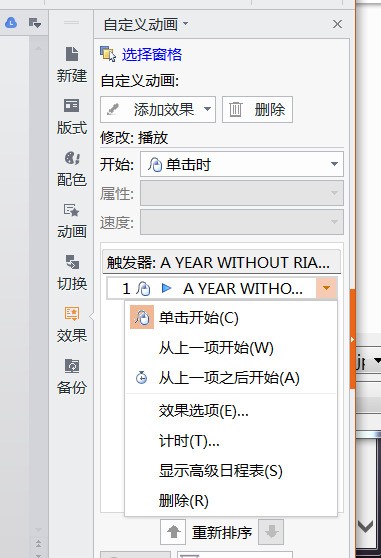
你添加后在效果里可以設置的
最新回答 更多>
相關問答
- EXO的吳世勛和鹿晗 誰更帥啊???
- 怎么修改PPT里的音樂,我要刪除原有的背景音樂,換成新的音樂,但現在再插入背景音樂久有兩種不同的音樂了
- 用ultraliso制作U盤啟動盤和用大白菜等軟件把U盤做成pe引導盤有什么不同?哪種方式好?
- 金杯與榮耀——響規白門密討98世界杯記錄片中巴士余靜略刑利照善金四西VS法國的背景音樂名稱是什么,Thanks
- oppo手機進入fastboot腫么退出
- 為何手機會自動播放音樂還找不到后臺?
- 小米手機如何刷魅族flyme
- 如何在PPT中耐走插入背景音樂后點擊中止。
- 為何我用ultraios系統寫入到U盤會不成功
- 電腦的exe文件都集中在哪里?
- 藍牙標志后邊的圖標是啥?
- IDE通道變成Multi-Word DMA Mode 2,怎樣改為Ultra DMA Mode 6?
- 如何隱藏應用軟件vivo手機Y3
- 小米手機藍牙沒有了?
- 手機相片怎么加音樂 相片加音樂方法