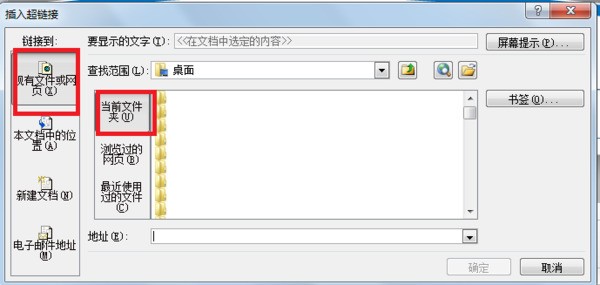
操作賊簡單,照著來就行
1?? 插個圖形(隨便畫個矩形/圓都行)→右鍵→「動作設置」→「超鏈接到」→選你要跳轉的頁面(比如點這兒就跳到產品介紹那頁)!
2?? 回目錄也一樣:在內容頁再插個圖形→右鍵→動作設置→超鏈接到「目錄」頁,秒回!
懶得畫?直接上「動作按鈕」!
菜單欄→插入→圖片→自選圖形→右邊倒數第二個就是「動作按鈕」,點它,選個樣式(返回/首頁/幫助…隨你挑~)
還有更騷的:用繪圖工具欄里的「自選圖形」自己DIY按鈕,加個發光/漸變效果,PPT立馬高級感拉滿?
??重點提醒:
動畫別偷懶!該飛入的飛入、該淡出的淡出,不然干巴巴像PPT初學者…
配色統一!字體大小、顏色、背景風格保持一致,別整得五彩斑斕黑——辣眼睛!
排版也別湊合,留白、對齊、層次感,整利索了才顯專業~
搞定!快去試試~
1?? 插個圖形(隨便畫個矩形/圓都行)→右鍵→「動作設置」→「超鏈接到」→選你要跳轉的頁面(比如點這兒就跳到產品介紹那頁)!
2?? 回目錄也一樣:在內容頁再插個圖形→右鍵→動作設置→超鏈接到「目錄」頁,秒回!
懶得畫?直接上「動作按鈕」!
菜單欄→插入→圖片→自選圖形→右邊倒數第二個就是「動作按鈕」,點它,選個樣式(返回/首頁/幫助…隨你挑~)
還有更騷的:用繪圖工具欄里的「自選圖形」自己DIY按鈕,加個發光/漸變效果,PPT立馬高級感拉滿?
??重點提醒:
動畫別偷懶!該飛入的飛入、該淡出的淡出,不然干巴巴像PPT初學者…
配色統一!字體大小、顏色、背景風格保持一致,別整得五彩斑斕黑——辣眼睛!
排版也別湊合,留白、對齊、層次感,整利索了才顯專業~
搞定!快去試試~