
沒有插入頁碼呀
-
-
設置方法:
第一步,鼠標放在正文(即第三頁)首行最前端,點擊“插入”-“分隔符”,選“分節符類型”中的“下一頁”,按確定,點保存鍵。此時你會發現,在正文前自動添加了一空白頁,該空白頁此時無法刪除,我們暫且不管。
第二步,鼠標仍然定位在正文首行之前,點擊“視圖”-“頁眉和頁腳”,此時顯示“頁眉和頁腳”工具欄。點擊“在頁眉和頁腳間切換”,切換到頁腳狀態,單擊“頁眉和頁腳”工具欄中的“鏈接到前一個”圖標,此時,你會發現,頁腳右上部的“與上一節相同”的字樣消失,然后點擊保存鍵。此時,不要關閉“頁眉頁腳工具欄”。
第三步,點擊“插入”—“頁碼”,彈出“頁碼“對話框,確定“首頁顯示頁碼”復選框被選中的前提下,點擊上面的“格式”按鈕,彈出“頁碼格式”對話框,然后選中下方的“起始頁碼”選項,默認顯示“1”(此處數字即為正文首頁顯示的頁碼),確定,記住按保存鍵,最后把之前的“頁眉頁腳工具欄”關閉。
第四步,之前自動添加的空白頁,還在正文的上面。此時,把光標定位在該空白頁的首行最前端,按“Delete”鍵,正文自動跳躍,取代空白頁。 -
分頁符加在第二頁的末尾。然后在第三頁插入頁碼,頁碼起始頁為1就可以了。注意把鏈接到前一頁去掉。
-
在Word中顯示分頁,可以參考以下方法:
方法一:
1. 打開Word文檔,將光標移動到需要分頁的位置。
2. 同時按住鍵盤上的“Ctrl”鍵和“Enter”鍵,即可插入分頁符,實現分頁。
方法二:
1. 將Word頁面調整到“插入”頁面,將光標移動到需要分頁的位置。
2. 在“頁面”欄中,點擊“分頁”即可完成分頁。
方法三:
1. 將頁面調整到“布局”頁面,然后將光標移動到文檔中需要分頁的位置。
2. 在“頁面設置”中點擊“分隔符”旁的倒三角,然后點擊“分頁符”菜單中的“分頁符”和“分欄符”。
以上方法僅供參考,如果還有疑問,建議咨詢專業人士。 -
在主頁里面設定,在飛騰最下面的左方,有個左,右,那是左右兩個主頁。
菜單——版面——頁碼——加頁碼,然后重復這一步。加的兩個頁碼可以拿移動工具隨意移動,只要在頁面上,就有效。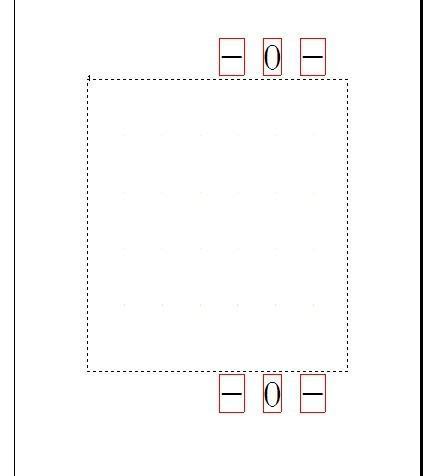
-
我也想知道。。。
-
以后要先做頁碼。然后再插入下一頁。現在你只能手動一張一張調了