如何將WORD中的圖片全部縮小
1、首先在電腦上打開word2016,然后找到要編輯的文檔同時打開該文檔。
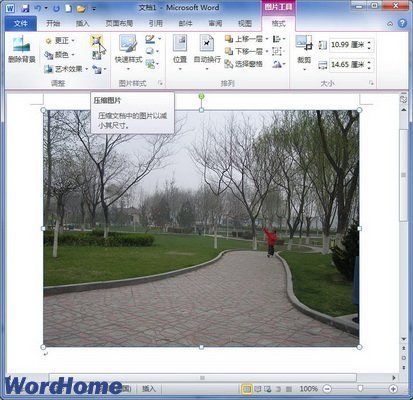
2、接下來在文檔中隨便選中一張圖片,然后可以看到在菜單欄多了圖片工具的菜單。
3、點擊圖片工具中的“格式”菜單項。
4、在打開的格式功能區,找到“壓縮圖片”的圖標,并點擊該圖標。
5、這時就會彈出壓縮圖片的窗口,在窗口中找到選擇“文檔中的所有圖片”選項。
6、接下勾選“選項”中的“壓縮圖片”前面的復選框,最后點擊確定按鈕。
7、這時會彈出一個壓縮圖片命令可能會降低圖像質量的警告窗口,點擊“應用”按鈕即可。最后保存文件,可以發現文件的體積明顯減小了。
Word中插入圖片后占用的內存變大了,怎么減小。
只要對word插入的圖片進行壓縮處理,就能減小內存。具體操作請參照以下步驟。
1、在電腦上打開包含圖片的目標Word文檔。點擊菜單欄中的“文件”選項,會出現一個下拉菜單,選擇“查看文檔屬性”選項。
2、選擇“查看文檔屬性”選項點擊進入查看界面,可以看到文檔的大小為342K。
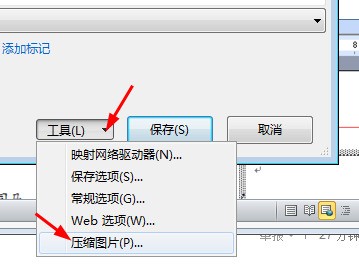
3、用鼠標左鍵單擊圖片,選中圖片后,在“格式”選項中點擊圖片工具欄的“壓縮圖片”按鈕。
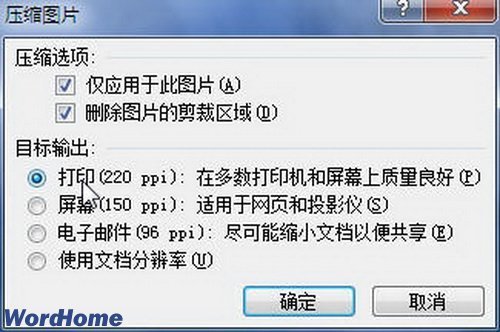
4、在彈出的“壓縮圖片”窗口中設置好各個選項,設置如圖所示,設置好后點擊“確定”后退出設置界面。再在跳出的提示欄點擊“應用”對圖片進行壓縮。
5、保存文檔,再打開菜單“文件”欄下拉菜單中的“查看文檔屬性”,可以看到壓縮后的文檔大小為63.8k,文檔已經壓縮成功。整個文檔的內存得以減小。
如何壓縮word文件的容量大小
壓縮word文件的容量大小的方法是壓縮其中所有的圖片,具體方法如下(以windows10版的word2016為例):
1、打開word文檔,雙擊其中含有的一張圖片。
2、在隨后打開的界面上方點擊“壓縮圖片”按鈕。
3、在接著進入的界面中取消勾選“僅應用于此圖片”按鈕。
4、隨后選擇分辨率為“電子郵件”,接著點擊“確定”即可。

 3、打開“壓縮圖片”對話框,選中“僅應用于所選圖片”復選框,并根據需要更改分辨率背舉零斗則次慶套(例如選中“Web/屏幕”單選按鈕)。設置完畢單擊“確定”按鈕即可對Word2010文檔中的選中圖片進行壓縮。