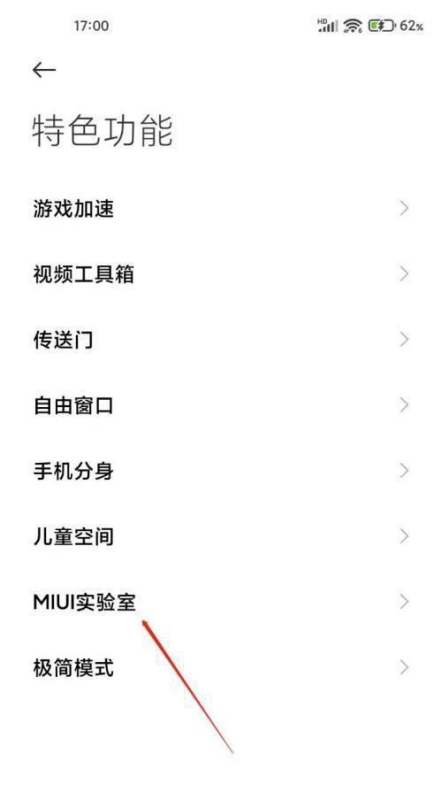
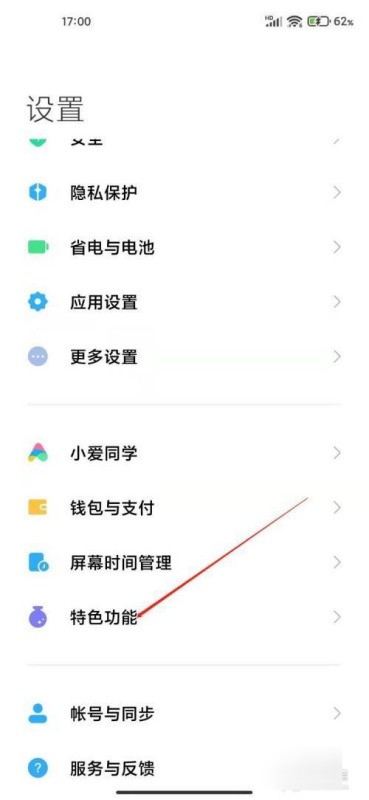
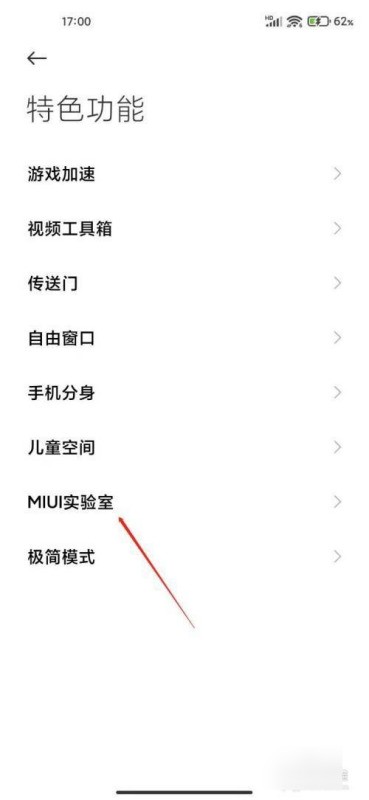
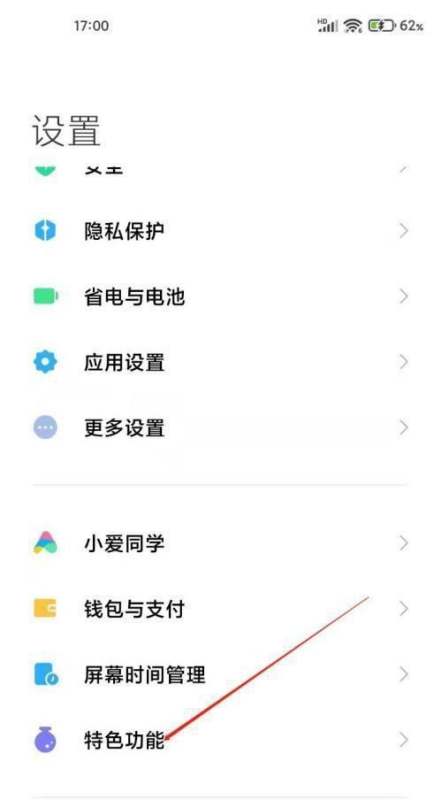
先打開,往下滑找到點進去;
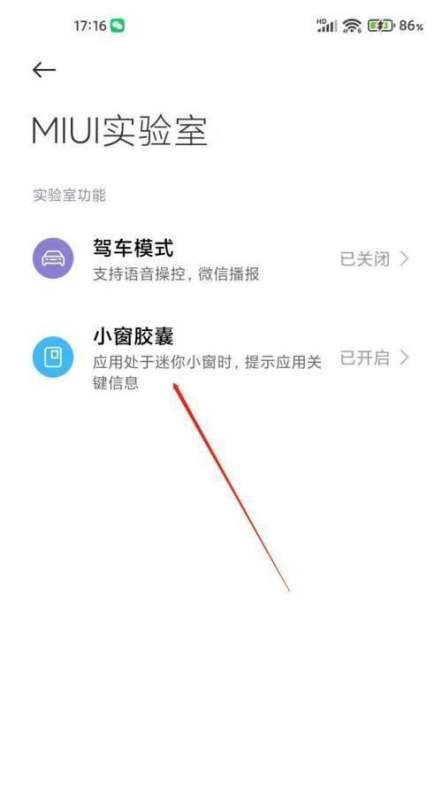
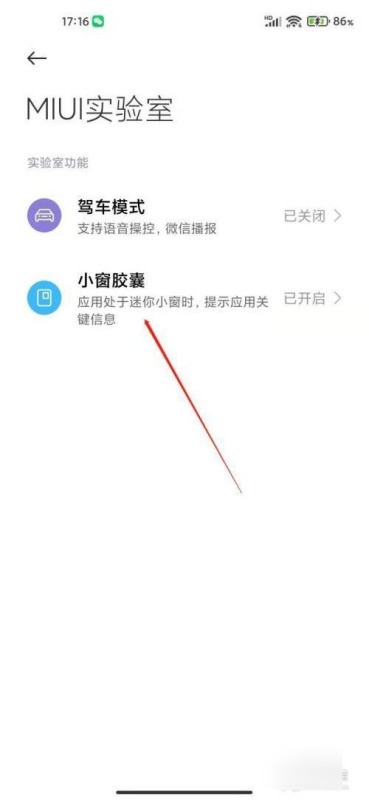
接著再往下翻,找到,繼續(xù)點;
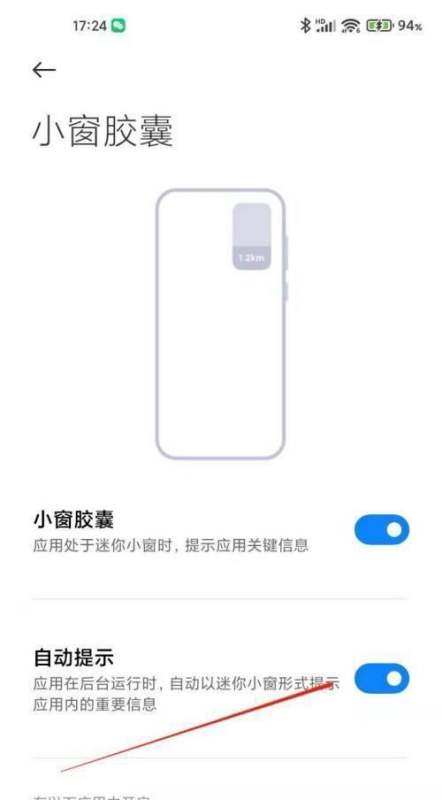
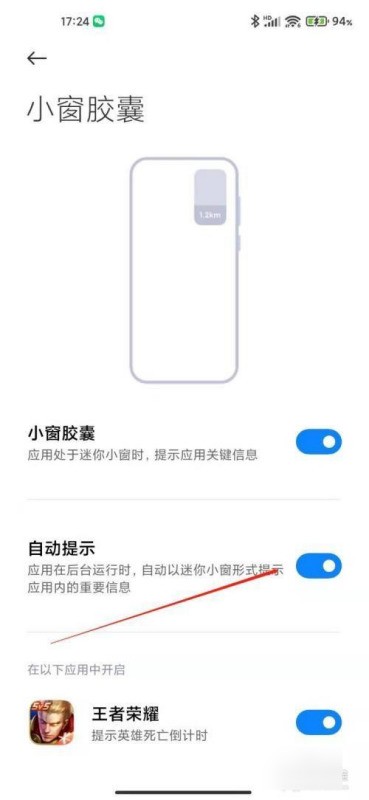
然后就能看到了,右邊開關(guān)一開就搞定?
圖示位置都標好了,照著操作不迷路:
(圖片鏈接略)
??注意下:
系統(tǒng)得是MIUI 13或更高,太老的版本沒有這功能;
部分APP可能不支持小窗,用了也白搭,看實際表現(xiàn);
要是卡哪步了,去小米社區(qū)發(fā)個帖,大佬多,秒回你。
搞定收工,邊刷視頻邊回消息真香~?
小米手機可通過以下步驟自動運行小膠囊設(shè)置:
進入手機設(shè)置,點擊特色功能打開手機主界面,找到系統(tǒng)自帶的“設(shè)置”應(yīng)用并點擊進入。在設(shè)置頁面中,向下滑動或通過搜索功能定位到“特色功能”選項,點擊進入該功能模塊。

進入特色功能,點擊MIUI實驗室在特色功能頁面中,瀏覽選項列表,找到“MIUI實驗室”并點擊進入。此功能模塊通常包含小米系統(tǒng)未完全開放或?qū)嶒炐缘墓δ茉O(shè)置,需確保系統(tǒng)版本支持該功能(如MIUI 12.5及以上)。

進入MIUI實驗室設(shè)置,點擊小窗膠囊在MIUI實驗室頁面中,找到“小窗膠囊”選項并點擊進入。該功能屬于系統(tǒng)級窗口管理工具,可實現(xiàn)應(yīng)用小窗化、快捷操作等場景,部分機型可能需手動開啟實驗性功能支持。

進入小窗膠囊設(shè)置,點擊自動提示在小窗膠囊設(shè)置頁面中,找到“自動提示”選項并開啟。開啟后,系統(tǒng)會根據(jù)使用場景(如應(yīng)用切換、通知接收等)自動觸發(fā)小窗膠囊功能,無需手動操作即可實現(xiàn)快捷交互。

注意事項:
部分機型或系統(tǒng)版本可能因功能調(diào)整導致入口路徑略有差異,若未找到對應(yīng)選項,可嘗試在設(shè)置搜索欄輸入“小窗膠囊”快速定位。確保系統(tǒng)已更新至最新穩(wěn)定版,以避免因版本過低導致功能缺失或異常。若開啟后仍無法自動運行,可檢查是否被第三方安全軟件限制權(quán)限,或重啟設(shè)備后重試。小米13設(shè)置膠囊圖標的方法如下:
通過桌面設(shè)置更改圖標樣式:
打開小米13手機,進入“設(shè)置”。在設(shè)置界面中,找到并點擊“桌面”選項。進入桌面設(shè)置后,選擇“圖標樣式”或“圖標風格”。在圖標樣式或風格中,尋找并選擇“膠囊圖標”樣式進行設(shè)置。請注意,這一選項可能因MIUI版本或手機型號的不同而有所差異。通過主題壁紙應(yīng)用更改圖標:
打開小米13手機自帶的“主題壁紙”應(yīng)用。在主題壁紙應(yīng)用中,瀏覽并選擇帶有膠囊圖標樣式的主題。應(yīng)用所選主題后,桌面圖標將自動更改為膠囊樣式。檢查并升級MIUI版本:
如果在桌面設(shè)置中未找到膠囊圖標選項,可能是因為當前MIUI版本不支持該功能。建議檢查MIUI版本更新,升級到支持膠囊圖標的版本。可以在“設(shè)置”-“關(guān)于手機”-“系統(tǒng)更新”中查看并升級。注意事項:
在進行以上設(shè)置前,請確保手機已備份重要數(shù)據(jù),以防設(shè)置過程中出現(xiàn)問題導致數(shù)據(jù)丟失。如果在設(shè)置過程中遇到任何問題,可以嘗試重啟手機或恢復(fù)出廠設(shè)置(請先備份數(shù)據(jù))。但請注意,恢復(fù)出廠設(shè)置將清除手機中的所有數(shù)據(jù),請謹慎操作。解決設(shè)置不了的問題:
如果在設(shè)置膠囊圖標時遇到問題,如提示不支持該功能,可能是因為手機型號或MIUI版本不兼容。此時,可以嘗試升級手機系統(tǒng)或更換支持該功能的手機型號。另外,也可以嘗試清除桌面或主題應(yīng)用的緩存和數(shù)據(jù),然后重新進行設(shè)置。具體操作可以在“設(shè)置”-“應(yīng)用管理”中找到對應(yīng)應(yīng)用進行清除。通過以上方法,您應(yīng)該能夠在小米13手機上成功設(shè)置膠囊圖標。如果問題依然存在,建議聯(lián)系小米官方客服或前往小米授權(quán)維修點進行咨詢和解決。
小米手機(MIUI 14)設(shè)置膠囊圖標的方法如下:
一、工具/原料:
小米 11 Pro、Android 13、MIUI 14、系統(tǒng)設(shè)置。
1、進入手機的系統(tǒng)設(shè)置主界面,下滑頁面,找到并點擊“特色功能”選項。

2、在特色功能頁面,點擊“MIUI 實驗室”選項。

3、在 MIUI 實驗室設(shè)置頁面,點擊“小窗膠囊”選項。

4、在小窗膠囊頁面,點擊“自動提示”即可。