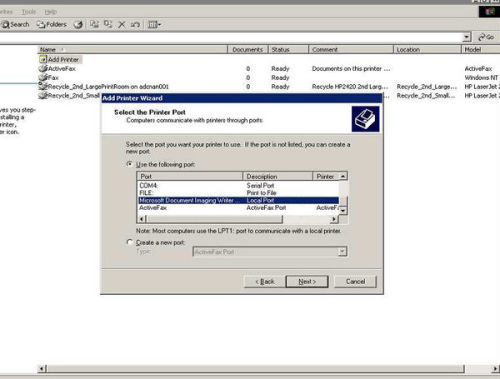
要安裝Microsoft Office Document Image Writer打印機,您需要按照以下步驟進行操作:
1. 首先,在您的計算機上打開控制面板。
2. 在控制面板中,找到并點擊“設(shè)備和打印機”選項。
3. 在設(shè)備和打印機窗口中,點擊“添加打印機”按鈕。
4. 在彈出的向?qū)υ捒蛑校x擇“本地或網(wǎng)絡(luò)打印機”選項,并點擊“下一步”按鈕。
5. 然后,在新窗口中,選擇“Microsoft Office Document Image Writer”打印機,并點擊“下一步”按鈕。
6. 接下來,系統(tǒng)會自動搜索并安裝該打印機驅(qū)動程序。請耐心等待驅(qū)動程序安裝完成。
7. 驅(qū)動程序安裝完成后,點擊“完成”按鈕即可完成安裝過程。
通過以上步驟,您就可以成功地將Microsoft Office Document Image Writer打印機安裝到您的計算機上了。如果在安裝過程中遇到任何問題,請隨時咨詢我。
1. 首先,在您的計算機上打開控制面板。
2. 在控制面板中,找到并點擊“設(shè)備和打印機”選項。
3. 在設(shè)備和打印機窗口中,點擊“添加打印機”按鈕。
4. 在彈出的向?qū)υ捒蛑校x擇“本地或網(wǎng)絡(luò)打印機”選項,并點擊“下一步”按鈕。
5. 然后,在新窗口中,選擇“Microsoft Office Document Image Writer”打印機,并點擊“下一步”按鈕。
6. 接下來,系統(tǒng)會自動搜索并安裝該打印機驅(qū)動程序。請耐心等待驅(qū)動程序安裝完成。
7. 驅(qū)動程序安裝完成后,點擊“完成”按鈕即可完成安裝過程。
通過以上步驟,您就可以成功地將Microsoft Office Document Image Writer打印機安裝到您的計算機上了。如果在安裝過程中遇到任何問題,請隨時咨詢我。