
用Word2013搞SmartArt形狀樣式賊簡單~
第一步:打開Word,點(diǎn)你想要改的形狀,頂部菜單會(huì)蹦出SmartArt工具-格式,在形狀樣式那塊兒直接選個(gè)順眼的預(yù)設(shè)樣式就行,超直觀,看圖就懂
(圖片鏈接略)
第二步:要是覺得還不夠酷,想加點(diǎn)3D旋轉(zhuǎn)、棱臺(tái)、發(fā)光或者陰影這些特效,也OK!就在同一個(gè)形狀樣式區(qū),點(diǎn)形狀填充、形狀輪廓或者形狀效果,進(jìn)去隨便折騰,分分鐘變高級范兒~
(圖片鏈接略)
操作不難,就是點(diǎn)點(diǎn)點(diǎn)+選選選,小白也能秒上手,趕緊試試!
第一步:打開Word,點(diǎn)你想要改的形狀,頂部菜單會(huì)蹦出SmartArt工具-格式,在形狀樣式那塊兒直接選個(gè)順眼的預(yù)設(shè)樣式就行,超直觀,看圖就懂
(圖片鏈接略)
第二步:要是覺得還不夠酷,想加點(diǎn)3D旋轉(zhuǎn)、棱臺(tái)、發(fā)光或者陰影這些特效,也OK!就在同一個(gè)形狀樣式區(qū),點(diǎn)形狀填充、形狀輪廓或者形狀效果,進(jìn)去隨便折騰,分分鐘變高級范兒~
(圖片鏈接略)
操作不難,就是點(diǎn)點(diǎn)點(diǎn)+選選選,小白也能秒上手,趕緊試試!
 圖1 旋轉(zhuǎn)或翻轉(zhuǎn)SmartArt圖形形狀
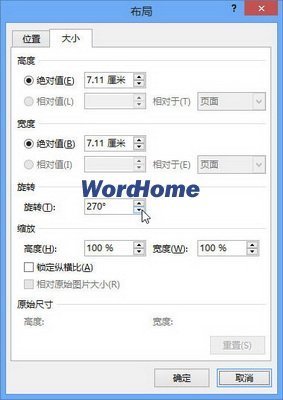 圖2 設(shè)常活市米留幾營置SmartArt圖形形狀的旋轉(zhuǎn)角度
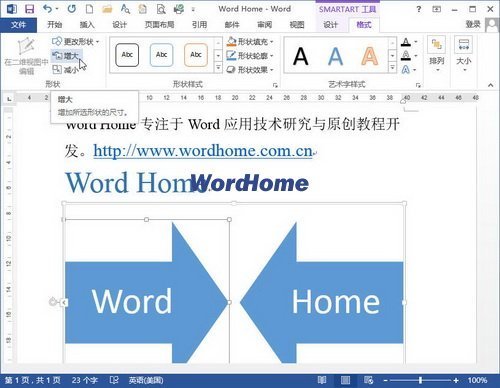 圖3 單擊“增大”或“減小”按鈕